

Il tuo microfono. L’audio del Mac. O entrambi.
Scegli l’ingresso audio e avvia la riunione. L’audio del Mac acquisisce il suono delle applicazioni, compreso quello riprodotto nel browser.
TUTTO IN UN’APP PER IL TUO MAC
Un messaggio da dettare, una cattura da annotare, una demo da registrare. Kaptivox riunisce gli strumenti di ogni giorno. Con Studio, crea video modificabili, trascrivi riunioni e ritrova le parole nei tuoi file.
macOS 15.2+ · Apple SiliconPresto disponibile per Windows e Linux.
Novità · Scopri lo Studio modificabileI TUOI STRUMENTI QUOTIDIANI, RIUNITI
Dalla prima idea al messaggio che condividi: un’unica applicazione, tanti modi per esprimerti.
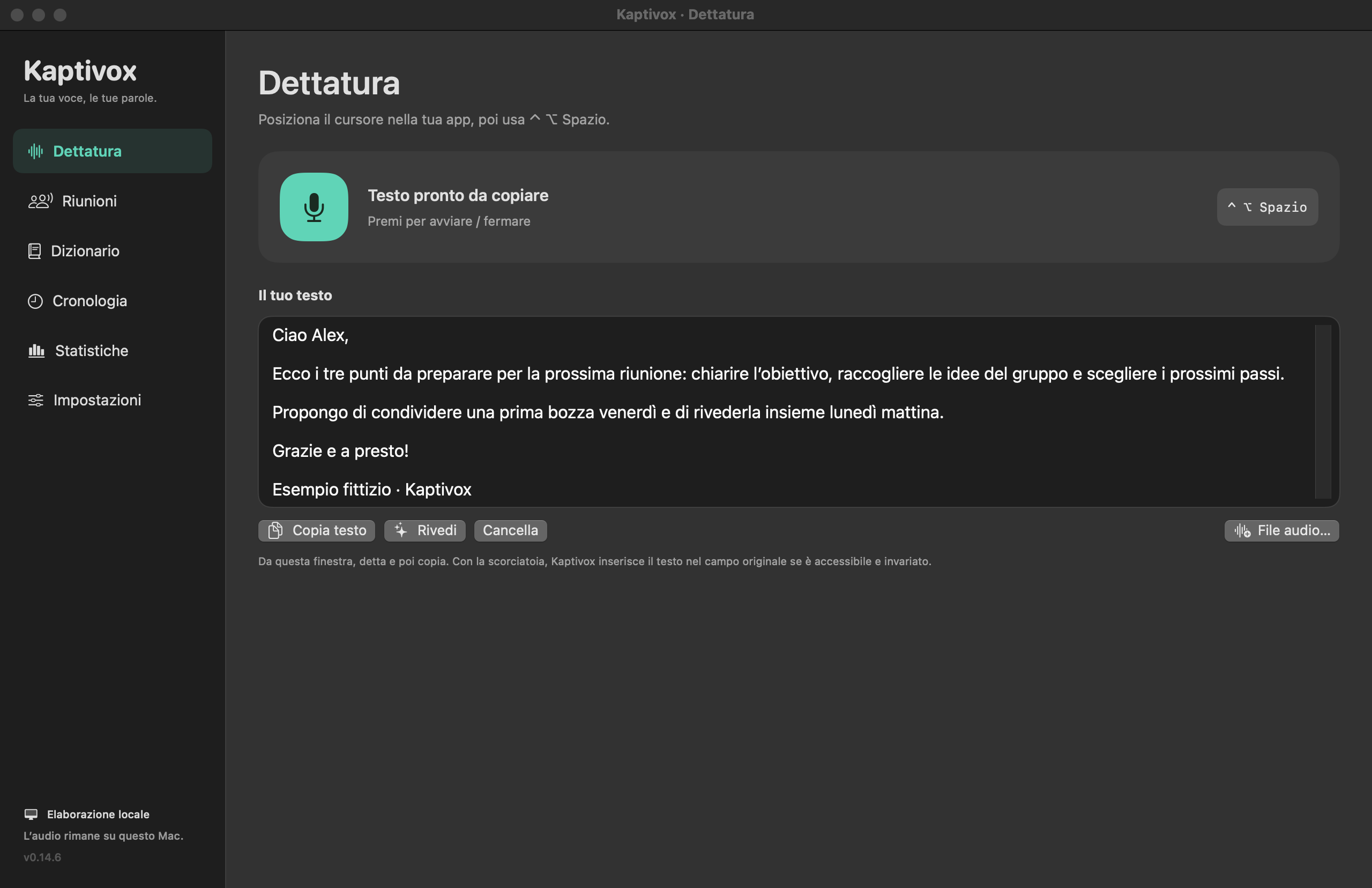
Messaggi, note, email. Parla e inserisci il testo nei campi compatibili.
Un’immagine, una freccia, una spiegazione. Rendi chiaro un dettaglio a colpo d’occhio.
Schermo, camera, voce e annotazioni. Con Studio, rivedi la composizione anche dopo la registrazione.
Con Studio, trascrivi le tue riunioni e i file audio o video sul tuo Mac.
Palette flottante
Immagini, video, presentazioni, dettatura, riunioni: ritrova le scorciatoie sopra le tue applicazioni, anche quando la finestra principale è chiusa. Sposta la palette dove preferisci oppure riducila a un piccolo logo.

01 / DETTA OGNI GIORNO
Un’email, una nota, un testo da scrivere: parla e Kaptivox trasforma la tua voce in testo sul tuo Mac. Inseriscilo nel campo compatibile in cui stai lavorando e ritrova le tue dettature nella cronologia.
L’inserimento utilizza l’autorizzazione Accessibilità di macOS. La trascrizione va riletta prima dell’uso.
RIUNIONI E TRASCRIZIONE · STUDIO
Riprendi un video acquisito con Kaptivox, importa un file audio o video oppure registra una riunione. Ritrova i passaggi con indicazione del tempo, correggi il testo e riutilizzalo. Puoi anche esportare le trascrizioni dei video come sottotitoli SRT.
Confronta Pro e StudioRIUNIONI CON STUDIO
Registra le riunioni con il microfono, l’audio del Mac o entrambi. Videoconferenze, interviste o lezioni online: ritrova la conversazione trascritta localmente, suddivisa in passaggi con indicazione del tempo.
Confronta le funzioniScegli l’ingresso audio e avvia la riunione. L’audio del Mac acquisisce il suono delle applicazioni, compreso quello riprodotto nel browser.
Ritrova i passaggi con indicazione del tempo, correggi il testo, aggiungi le tue note ed esporta in testo, Markdown o JSON.
Trascrizione sul tuo Mac, dopo la preparazione del modello vocale.
PRIVACY FIN DALLA PROGETTAZIONE
Detta, cattura e trascrivi sul tuo Mac. Il riconoscimento vocale elabora l’audio in locale, dopo aver scaricato il modello. Non è necessario inviare le registrazioni a un servizio di trascrizione.
Per scaricare i modelli e gli aggiornamenti serve una connessione a Internet. Le destinazioni remote e la revisione con IA sono scelte separate.
Conserva le tue catture sul Mac. Se configuri Nextcloud / WebDAV, SSH o SFTP, i file interessati vengono inviati a quella destinazione; una copia locale viene conservata.
Disattivata per impostazione predefinita. Attivala quando serve o automaticamente per eliminare le esitazioni e correggere la punteggiatura. Scegli il fornitore: OpenAI, Claude, Ollama o un indirizzo compatibile con OpenAI, con le tue credenziali.
Con un fornitore cloud o un indirizzo remoto, il testo da rivedere lascia il Mac e viene inviato a quel servizio. Ollama con un modello eseguito localmente consente di elaborarlo sul Mac; un modello cloud resta un servizio remoto, anche tramite Ollama. Puoi disattivare la revisione in qualsiasi momento.
Francese, inglese, tedesco, spagnolo, italiano e portoghese. Lingua dell’interfaccia e riconoscimento vocale automatico.
A TE LA SCOPERTA
Esplora le possibilità con questi esempi illustrati.

Il prossimo dettaglio da migliorare è proprio qui.
Ciao Camille, ti invio la presentazione con le mie annotazioni. Ne parliamo domani?
Dimostrazione illustrata delle funzioni. Contenuti fittizi, senza accesso al tuo schermo, alla videocamera o al microfono.
02 / CATTURA E ANNOTA
Un commento da condividere, una procedura da seguire, un’idea da trasmettere. Cattura ciò che conta e guida lo sguardo.
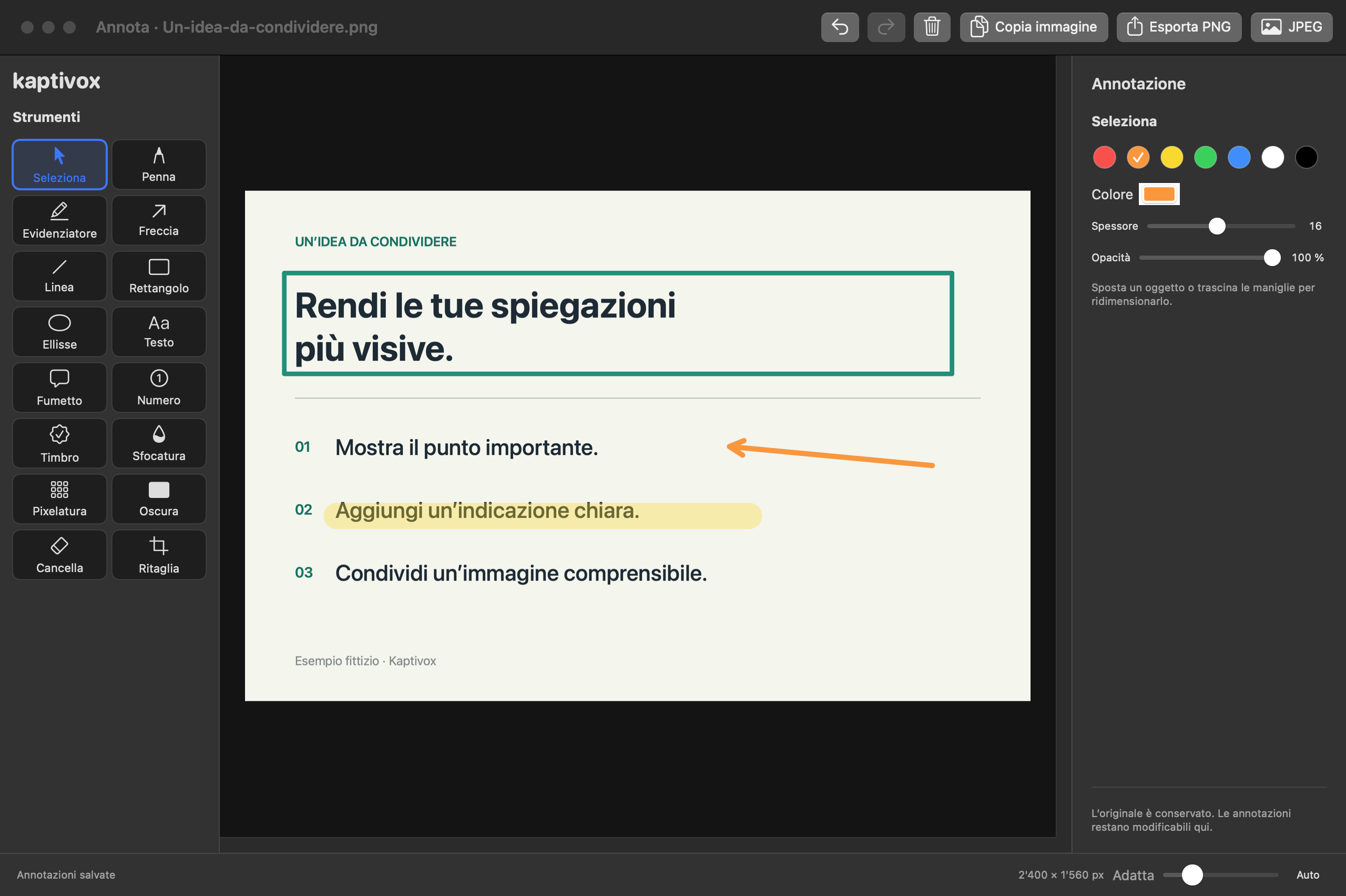
Un’area, una finestra o l’intero schermo. Per un’immagine, la cattura parte senza conto alla rovescia.
Frecce, testo, forme, numeri, evidenziazione e ritaglio. Apri anche le immagini che hai già per annotarle.
Aggiungi una sfocatura o una maschera. Per un video, prepara le aree da nascondere prima della registrazione e controlla il risultato prima di condividerlo.
Ritrova le tue catture in elenco o come miniature, rinominale e tieni gli strumenti a portata di mano nella palette flottante.
03 / PRESENTA E REGISTRA
Un tutorial, una formazione, una demo di prodotto. Componi schermo, camera e identità visiva in Studio. Registra, poi rivedi scene, testi e annotazioni fino a ottenere la versione che desideri.
Esplora l’illustrazione StudioEsempi di composizione · Illustrazioni dimostrative
La tua videocamera, il tuo nome, il tuo argomento.
Schermo, video in sovrimpressione e annotazioni in diretta.
Ora tocca Una veste grafica coerente dall’inizio alla fine.
Videocamera o file video in sovrimpressione
Scelta del microfono, dell’audio del Mac e del video
Livelli, identità e scene modificabili in Studio
Queste composizioni sono illustrazioni, non schermate di Studio. Pro include le presentazioni con sovrapposizione; Studio aggiunge progetti, livelli, scene e modifiche dopo la registrazione.
LO STUDIO MODIFICABILE · NOVITÀ 0.15.0
Un logo da spostare, un titolo da correggere, una camera da reinquadrare? Studio conserva separatamente le sorgenti dello schermo e della sovrapposizione. Rielabora la composizione dopo la registrazione ed esporta una nuova versione senza registrare tutto da capo.
Schermo, camera, logo, immagini e titoli diventano livelli. Sposta, ridimensiona, raggruppa e organizza gli elementi. Regola scene, transizioni e tempi per dare il giusto ritmo alla dimostrazione.
Riunisci loghi, colori, sfondi e carattere in un’identità comune. Mantieni varianti per ogni scena e salva le composizioni come modelli per preparare più rapidamente il prossimo tutorial.
Aggiungi una freccia, un rettangolo o un testo. Modifica posizione, colore e tempi delle annotazioni. Anche gli effetti di clic e scorciatoie attivati prima della registrazione restano modificabili.
Salva il progetto e i suoi contenuti in un pacchetto .kaptivox. Riapri il progetto associato dalla libreria, annulla o ripristina le modifiche e prepara un’altra versione dello stesso video.
Esporta in MP4 con profili HD e 4K. Prepara una disposizione orizzontale, verticale o quadrata per adattare il contenuto al prossimo utilizzo.
Risoluzione e fluidità dipendono dal Mac, dalle sorgenti e dal profilo scelto. Esportare a 60 fotogrammi/s non ricrea i fotogrammi mancanti di una registrazione più lenta.
LE TUE SORGENTI, LA TUA REGISTRAZIONE
Mostra ciò che accade sullo schermo, aggiungi il tuo volto e fai sentire la tua voce. Scegli le sorgenti adatte alla cattura o alla presentazione.
Concentrati sul dettaglio che conta oppure mostra l’intera scrivania, in un’immagine o in un video.
Scegli la videocamera collegata oppure aggiungi un video in sovrimpressione. Regola la forma, le dimensioni e la posizione della sovrimpressione.
Microfono integrato, USB o ingresso virtuale rilevato: seleziona la sorgente adatta alla tua configurazione.
Una chiamata, un video, una lezione nel browser: includi l’audio riprodotto sul Mac, con o senza microfono.
In base alle sorgenti disponibili e alle autorizzazioni macOS. L’audio del Mac è una sorgente globale, senza selezione audio per singola applicazione.
PER COMINCIARE
L’assistente iniziale prepara Kaptivox insieme a te: funzioni, modello vocale, microfono e autorizzazioni necessarie. Sai cosa è pronto prima di cominciare.
Cattura, video, dettatura: indica cosa vuoi utilizzare. L’assistente adatta la preparazione alle funzioni scelte.
Per dettatura e trascrizione, avvia il download del modello vocale dall’assistente. L’elaborazione vocale potrà poi avvenire sul Mac.
Scegli e prova il microfono, poi segui le richieste di autorizzazione macOS una alla volta. Una breve dettatura di prova permette di verificare il risultato nell’assistente.
Puoi rimandare la configurazione e riaprire l’assistente dal menu Kaptivox. Le autorizzazioni richiedono il tuo consenso in macOS.
LO SPAZIO GIUSTO PER LE TUE IDEE
Due edizioni. Tre offerte, secondo le tue esigenze.
Una prova di 7 giorni è prevista al lancio.
Cattura, annota, registra e detta ogni giorno.
CHF 29.–
Acquisto unico · 1 Mac
Crea video modificabili. Aggiungi riunioni e trascrizione.
CHF 49.–
Acquisto unico · 1 Mac
Crea video modificabili. Aggiungi riunioni e trascrizione.
CHF 69.–
Acquisto unico · 3 Mac
| Funzione | Pro | Studio |
|---|---|---|
| Catture di immagini e video | Incluso | Incluso |
| Annotazioni, ritaglio e mascheratura | Incluso | Incluso |
| Presentazione con video in sovrimpressione | Incluso | Incluso |
| Dettatura e cronologia | Incluso | Incluso |
| Destinazioni locali e remote | Incluso | Incluso |
| Progetti Studio, livelli e scene modificabili | — | Incluso |
| Registrazione delle riunioni | — | Incluso |
| Trascrizione audio e video | — | Incluso |
Studio offre le stesse funzioni per 1 o 3 Mac. Le condizioni di licenza saranno disponibili prima dell’apertura delle vendite.
PRIMA DELLA TUA PRIMA CATTURA
Kaptivox è un’applicazione nativa per Mac con Apple Silicon (chip M1 e successivi), con macOS 15.2 o successivo. Per utilizzare la dettatura e la trascrizione locali è necessario scaricare inizialmente i modelli vocali. Sono previste a breve anche versioni per Windows e Linux.
Sì. Apri un’immagine in Kaptivox, aggiungi le tue annotazioni ed esporta il risultato. Puoi anche annotare una nuova cattura, ritagliare, aggiungere testo o nascondere un’informazione.
Una camera o un file video in sovrapposizione, con forma, dimensioni e posizione regolabili. Scegli microfono e audio del Mac. Studio aggiunge un progetto modificabile con livelli per schermo, camera, immagini, loghi e testi, scene, transizioni e un’identità visiva riutilizzabile.
Le catture e il riconoscimento vocale possono restare sul tuo Mac. Scegli separatamente una destinazione remota o un servizio di IA. Con un fornitore di IA nel cloud, il testo da correggere lascia il tuo computer dopo l’attivazione dell’opzione. La revisione con IA può essere disattivata.
Sì, con un progetto Studio che conserva separatamente le sorgenti dello schermo e della sovrapposizione. Puoi riposizionare la camera, modificare loghi, testi, scene e annotazioni, poi esportare di nuovo. Un MP4 importato resta un video appiattito: una camera già integrata non può essere separata. Le maschere per la riservatezza applicate alle sorgenti restano irreversibili.
Studio esporta in MP4 con profili orizzontali HD e 4K, oltre a HD verticale e quadrato. Sono disponibili profili fino a 60 fotogrammi/s, in base alle sorgenti e al Mac. Scegli il formato adatto al contenuto: aumentare la frequenza di esportazione non ricrea i fotogrammi mancanti nella registrazione.
L’assistente ti guida nella scelta delle funzioni, nel download esplicito del modello vocale, nelle autorizzazioni macOS e nella prova del microfono. Una dettatura locale di prova aiuta a verificare la preparazione. Puoi rimandare i passaggi e riaprire l’assistente dal menu Kaptivox; ogni autorizzazione resta una tua scelta.
L’interfaccia è disponibile in francese, inglese, tedesco, spagnolo, italiano e portoghese. Può seguire la lingua di macOS. I motori vocali riconoscono automaticamente la lingua parlata; trascrivere non significa tradurre.
La sfocatura attenua i dettagli senza garantirne l’illeggibilità. Usa una maschera opaca per nascondere un’informazione. Nei video, le aree vengono preparate prima della registrazione e restano fisse: non seguono automaticamente il contenuto. Controlla il file esportato prima di condividerlo.
Pro costa 29 CHF per 1 Mac: catture, annotazioni, presentazioni con sovrapposizione e dettatura. Studio aggiunge progetti video modificabili, livelli, scene, identità visiva, riunioni e trascrizione di file, a 49 CHF per 1 Mac o 69 CHF per 3 Mac. Entrambe le offerte Studio includono le stesse funzioni. Le vendite sono ancora in preparazione.
Puoi continuare a usare la tua versione di Kaptivox senza rinnovare. Se desideri ricevere nuovi aggiornamenti, il rinnovo facoltativo costa 19 CHF per altri 12 mesi. Il prezzo è lo stesso per Pro, Studio per una singola postazione e Studio per più postazioni (3 Mac).
Il lancio è in preparazione. È prevista una prova di 7 giorni, seguita dalle edizioni Pro e Studio. Il download, il pagamento e l’attivazione delle licenze non sono ancora disponibili. Questa pagina permette di scoprire il prodotto e confrontare le offerte previste.