
Ihr Mikrofon. Der Ton Ihres Macs. Oder beides.
Wählen Sie Ihren Audioeingang und starten Sie dann die Besprechung. Der Ton des Macs erfasst Audio aus den Apps, auch aus dem Browser.
ALLES IN EINER APP FÜR IHREN MAC
Eine Nachricht diktieren, einen Screenshot kommentieren, eine Demo aufnehmen. Kaptivox vereint Ihre Alltagswerkzeuge. Mit Studio erstellen Sie bearbeitbare Videos, transkribieren Besprechungen und gewinnen Text aus Ihren Dateien.
macOS 15.2+ · Apple SiliconWindows und Linux demnächst verfügbar.
Neu · Entdecken Sie das bearbeitbare StudioIHRE WERKZEUGE FÜR DEN ALLTAG, VEREINT
Von der ersten Idee bis zur Nachricht, die Sie teilen: eine App, viele Wege, sich auszudrücken.
Nachrichten, Notizen, E-Mails. Sprechen Sie und fügen Sie Ihren Text in kompatible Felder ein.
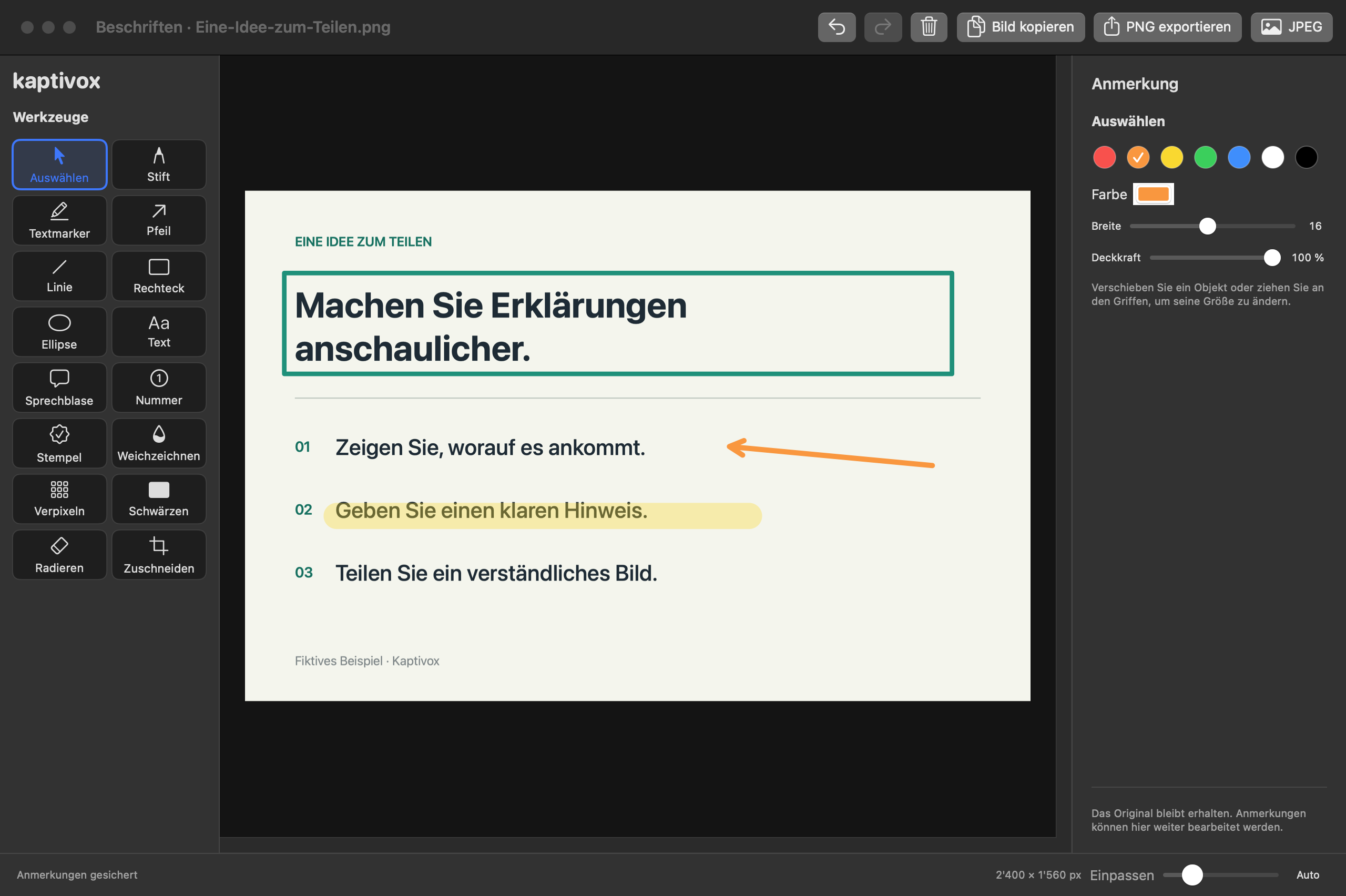
Ein Bild, ein Pfeil, eine Erklärung. Machen Sie ein Detail auf einen Blick verständlich.
Bildschirm, Kamera, Stimme und Anmerkungen. Mit Studio bearbeiten Sie die Komposition auch nach der Aufnahme.
Mit Studio transkribieren Sie Ihre Besprechungen sowie Audio- und Videodateien auf Ihrem Mac.
Schwebende Palette
Bilder, Videos, Präsentationen, Diktieren, Besprechungen: Ihre Schnellzugriffe bleiben über Ihren Apps erreichbar, auch wenn das Hauptfenster geschlossen ist. Verschieben Sie die Palette an einen passenden Platz oder klappen Sie sie zu einem kleinen Logo zusammen.

01 / DIKTIEREN IM ALLTAG
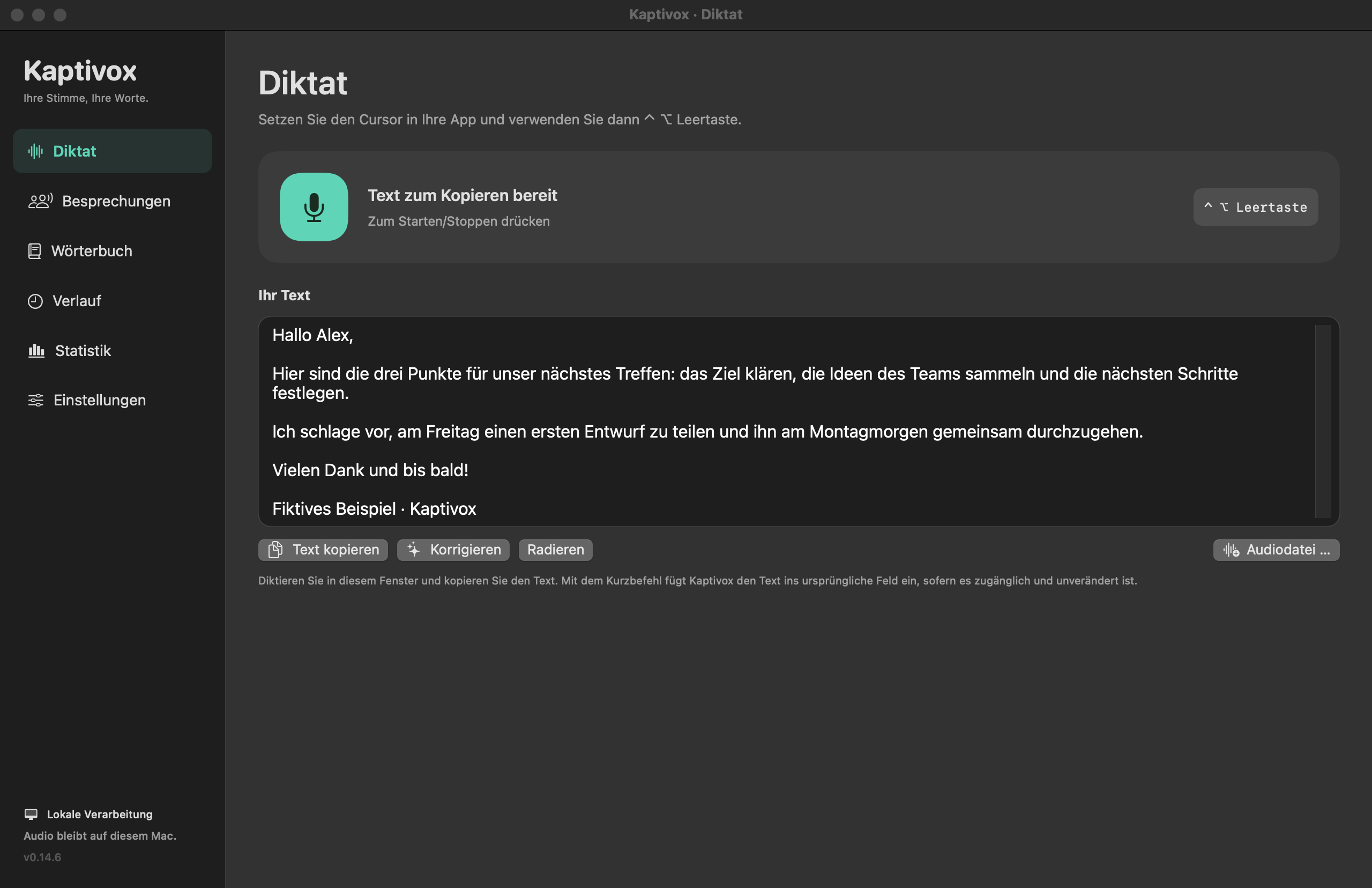
Eine E-Mail, eine Notiz, ein Text: Sprechen Sie, und Kaptivox wandelt Ihre Stimme auf Ihrem Mac in Text um. Fügen Sie ihn in das kompatible Feld ein, in dem Sie gerade arbeiten. Ihre Diktate finden Sie im Verlauf wieder.
Das Einfügen von Text nutzt die macOS-Berechtigung für Bedienungshilfen. Lesen Sie Transkripte vor der Verwendung Korrektur.
BESPRECHUNGEN UND TRANSKRIPTION · STUDIO
Verwenden Sie ein mit Kaptivox aufgenommenes Video, importieren Sie eine Audio- oder Videodatei oder zeichnen Sie eine Besprechung auf. Finden Sie Passagen mit Zeitstempeln, korrigieren Sie den Text und verwenden Sie ihn weiter. Videotranskripte lassen sich auch als SRT-Untertitel exportieren.
Pro und Studio vergleichenBESPRECHUNGEN MIT STUDIO
Zeichnen Sie Besprechungen mit Ihrem Mikrofon, dem Ton Ihres Macs oder beidem auf. Videokonferenz, Interview oder Onlinekurs: Lesen Sie das Gespräch als lokal erstelltes Transkript mit Zeitstempeln nach.
Funktionen vergleichenWählen Sie Ihren Audioeingang und starten Sie dann die Besprechung. Der Ton des Macs erfasst Audio aus den Apps, auch aus dem Browser.
Finden Sie Passagen mit Zeitstempeln, korrigieren Sie den Text, ergänzen Sie Notizen und exportieren Sie als Text, Markdown oder JSON.
Transkription auf Ihrem Mac, sobald das Sprachmodell eingerichtet ist.
DATENSCHUTZ VON ANFANG AN
Diktieren, aufnehmen und transkribieren Sie auf Ihrem Mac. Nach dem Herunterladen des Modells verarbeitet die Spracherkennung Ihre Audiodaten lokal. Sie müssen Ihre Aufnahmen nicht an einen Transkriptionsdienst senden.
Das Herunterladen von Modellen und Updates erfordert eine Internetverbindung. Entfernte Speicherziele und KI-Textbereinigung wählen Sie unabhängig voneinander.
Speichern Sie Ihre Aufnahmen auf dem Mac. Wenn Sie Nextcloud / WebDAV, SSH oder SFTP einrichten, werden die betreffenden Dateien an dieses Ziel übertragen; eine lokale Kopie bleibt erhalten.
Standardmäßig deaktiviert. Aktivieren Sie die Funktion bei Bedarf oder automatisch, um Füllwörter zu entfernen und die Zeichensetzung zu korrigieren. Wählen Sie Ihren Anbieter: OpenAI, Claude, Ollama oder eine OpenAI-kompatible Adresse, jeweils mit Ihren eigenen Zugangsdaten.
Bei einem Cloud-Anbieter oder einer entfernten Adresse verlässt der zu bereinigende Text Ihren Mac und wird dorthin übertragen. Mit Ollama und einem lokal ausgeführten Modell lässt er sich auf dem Mac verarbeiten. Ein Cloud-Modell bleibt ein entfernter Dienst, auch über Ollama. Sie können die Textbereinigung jederzeit deaktivieren.
Französisch, Englisch, Deutsch, Spanisch, Italienisch und Portugiesisch. Wählbare Oberflächensprache und automatische Erkennung der gesprochenen Sprache.
ENTDECKEN SIE DIE MÖGLICHKEITEN
Entdecken Sie die Möglichkeiten anhand dieser illustrierten Beispiele.

Hier lässt sich das nächste Detail verbessern.
Hallo Camille, ich sende Ihnen die Präsentation mit meinen Anmerkungen. Besprechen wir sie morgen?
Illustrierte Funktionsdemo. Fiktive Inhalte, ohne Zugriff auf Ihren Bildschirm, Ihre Kamera oder Ihr Mikrofon.
02 / AUFNEHMEN UND KOMMENTIEREN
Feedback geben, einen Ablauf erklären, eine Idee teilen. Halten Sie fest, worauf es ankommt, und lenken Sie den Blick.
Ein Bereich, ein Fenster oder der gesamte Bildschirm. Bildschirmfotos werden ohne Countdown aufgenommen.
Pfeile, Text, Formen, Nummern, Hervorhebungen und Zuschnitt. Öffnen Sie auch vorhandene Bilder, um Anmerkungen hinzuzufügen.
Fügen Sie eine Weichzeichnung oder eine Maske hinzu. Legen Sie bei Videos die zu verdeckenden Bereiche vor der Aufnahme fest und prüfen Sie das Ergebnis, bevor Sie es teilen.
Finden Sie Ihre Aufnahmen in der Listen- oder Miniaturansicht, benennen Sie sie um und halten Sie Ihre Werkzeuge in der schwebenden Palette griffbereit.
03 / PRÄSENTIEREN UND AUFZEICHNEN
Ein Tutorial, eine Schulung, eine Produktdemo. Kombinieren Sie Bildschirm, Kamera und Ihr Erscheinungsbild in Studio. Nehmen Sie auf und überarbeiten Sie danach Szenen, Texte und Anmerkungen bis zur gewünschten Version.
Die Studio-Illustration erkundenKompositionsbeispiele · Illustrationen zur Demonstration
Ihre Kamera, Ihr Name, Ihr Thema.
Bildschirm, Einblendung und Anmerkungen in Echtzeit.
Jetzt sind Eine stimmige Gestaltung von Anfang bis Ende.
Kamerabild oder Videodatei als Einblendung
Mikrofon, Mac-Ton und Videoton wählen
Bearbeitbare Ebenen, Erscheinungsbild und Szenen in Studio
Diese Kompositionen sind Illustrationen, keine Screenshots von Studio. Pro umfasst Präsentationen mit Einblendung; Studio ergänzt Projekte, Ebenen, Szenen und die Bearbeitung nach der Aufnahme.
DAS BEARBEITBARE STUDIO · NEU IN 0.15.0
Ein Logo verschieben, einen Titel korrigieren oder die Kamera neu zuschneiden? Studio bewahrt Bildschirm und Einblendung als getrennte Quellen auf. Bearbeiten Sie die Komposition nach der Aufnahme und exportieren Sie eine neue Version, ohne alles neu aufzunehmen.
Bildschirm, Kamera, Logo, Bilder und Titel werden zu Ebenen. Verschieben, skalieren, gruppieren und ordnen Sie die Elemente. Stimmen Sie Szenen, Übergänge und ihre Zeitpunkte auf den Ablauf Ihrer Demonstration ab.
Verbinden Sie Logos, Farben, Hintergründe und Schrift zu einem gemeinsamen Erscheinungsbild. Behalten Sie Varianten für einzelne Szenen bei und speichern Sie Kompositionen als Vorlagen für das nächste Tutorial.
Fügen Sie Pfeile, Rechtecke oder Text hinzu. Ändern Sie Position, Farbe und Einblendungszeiten der Anmerkungen. Auch vor der Aufnahme aktivierte Klick- und Tastenkürzeleffekte bleiben bearbeitbar.
Speichern Sie Projekt und Medien in einem .kaptivox-Paket. Öffnen Sie das zugehörige Projekt aus der Mediathek, machen Sie Änderungen rückgängig oder stellen Sie sie wieder her und erstellen Sie eine weitere Version desselben Videos.
Exportieren Sie MP4 mit HD- und 4K-Profilen. Bereiten Sie ein Layout im Querformat, Hochformat oder Quadrat für den nächsten Einsatz Ihrer Inhalte vor.
Auflösung und flüssige Wiedergabe hängen vom Mac, den Quellen und dem gewählten Profil ab. Ein Export mit 60 Bildern/s erzeugt keine zusätzlichen Bilder einer langsameren Aufnahme.
IHRE QUELLEN, IHRE AUFNAHME
Zeigen Sie, was auf dem Bildschirm passiert, blenden Sie Ihr Gesicht ein und lassen Sie Ihre Stimme hören. Wählen Sie die passenden Quellen für Ihre Aufnahme oder Präsentation.
Zeigen Sie das entscheidende Detail oder Ihren gesamten Schreibtisch, als Bild oder Video.
Wählen Sie Ihre angeschlossene Kamera oder blenden Sie ein Video ein. Passen Sie Form, Größe und Position der Einblendung an.
Integriertes Mikrofon, USB-Mikrofon oder erkannter virtueller Eingang: Wählen Sie die Quelle, die zu Ihrer Ausstattung passt.
Anruf, Video oder Kurs im Browser: Nehmen Sie den auf Ihrem Mac abgespielten Ton auf, mit oder ohne Mikrofon.
Abhängig von den verfügbaren Quellen und macOS-Berechtigungen. Der Ton des Macs ist eine globale Quelle; Audio lässt sich nicht für einzelne Apps auswählen.
GUT STARTEN
Der Einrichtungsassistent bereitet Kaptivox mit Ihnen vor: Funktionen, Sprachmodell, Mikrofon und erforderliche Berechtigungen. Sie sehen vor dem Start, was bereit ist.
Bildschirmaufnahme, Video, Diktat: Wählen Sie, was Sie nutzen möchten. Der Assistent passt die Vorbereitung an Ihre Auswahl an.
Starten Sie im Assistenten den Download des Sprachmodells für Diktat und Transkription. Anschliessend kann die Spracherkennung auf Ihrem Mac erfolgen.
Wählen und testen Sie Ihr Mikrofon und folgen Sie den macOS-Berechtigungsanfragen einzeln. Mit einem kurzen Testdiktat prüfen Sie das Ergebnis direkt im Assistenten.
Sie können die Einrichtung verschieben und den Assistenten im Kaptivox-Menü erneut öffnen. Berechtigungen erfordern weiterhin Ihre Zustimmung in macOS.
DER PASSENDE ARBEITSPLATZ FÜR IHRE IDEEN
Zwei Editionen. Drei Angebote, passend zu Ihrer Nutzung.
Eine Testphase von 7 Tagen ist zum Start geplant.
Erstellen Sie Screenshots, fügen Sie Anmerkungen hinzu, nehmen Sie Videos auf und diktieren Sie im Alltag.
CHF 29.–
Einmalkauf · 1 Mac
Erstellen Sie bearbeitbare Videos. Dazu Besprechungen und Transkription.
CHF 49.–
Einmalkauf · 1 Mac
Erstellen Sie bearbeitbare Videos. Dazu Besprechungen und Transkription.
CHF 69.–
Einmalkauf · 3 Macs
| Funktion | Pro | Studio |
|---|---|---|
| Bild- und Videoaufnahmen | Enthalten | Enthalten |
| Anmerkungen, Zuschnitt und Maskierung | Enthalten | Enthalten |
| Präsentationen mit Videoeinblendung | Enthalten | Enthalten |
| Diktierfunktion und Verlauf | Enthalten | Enthalten |
| Lokale und entfernte Speicherziele | Enthalten | Enthalten |
| Studio-Projekte, bearbeitbare Ebenen und Szenen | — | Enthalten |
| Besprechungen aufzeichnen | — | Enthalten |
| Audio- und Videotranskription | — | Enthalten |
Studio bietet dieselben Funktionen für 1 oder 3 Macs. Die Lizenzbedingungen werden vor dem Verkaufsstart verfügbar sein.
VOR IHRER ERSTEN AUFNAHME
Kaptivox ist eine native App für Macs mit Apple Silicon (ab M1) und macOS 15.2 oder neuer. Für die lokale Diktierfunktion und Transkription müssen die Sprachmodelle zunächst heruntergeladen werden. Versionen für Windows und Linux sind ebenfalls demnächst geplant.
Ja. Öffnen Sie ein Bild in Kaptivox, fügen Sie Ihre Anmerkungen hinzu und exportieren Sie das Ergebnis. Sie können auch ein neues Bildschirmfoto bearbeiten, zuschneiden, mit Text versehen oder Informationen verdecken.
Eine Kamera oder Videodatei als Einblendung mit anpassbarer Form, Grösse und Position. Wählen Sie Mikrofon und Mac-Audio. Studio ergänzt ein bearbeitbares Projekt mit Ebenen für Bildschirm, Kamera, Bilder, Logos und Texte sowie Szenen, Übergängen und einem wiederverwendbaren Erscheinungsbild.
Aufnahmen und Spracherkennung können auf Ihrem Mac bleiben. Ein entferntes Speicherziel oder einen KI-Dienst wählen Sie separat aus. Wenn Sie einen KI-Anbieter in der Cloud aktivieren, verlässt der zu korrigierende Text Ihren Mac. Die KI-Textbereinigung lässt sich deaktivieren.
Ja, mit einem Studio-Projekt, das Bildschirm und Einblendung als getrennte Quellen aufbewahrt. Sie können Kamera, Logos, Texte, Szenen und Anmerkungen ändern und erneut exportieren. Ein importiertes MP4 bleibt ein zusammengefügtes Video: Eine bereits integrierte Kamera lässt sich nicht herauslösen. Datenschutzmasken in den Quellen bleiben unumkehrbar.
Studio exportiert MP4 mit horizontalen HD- und 4K-Profilen sowie vertikalem und quadratischem HD. Je nach Quellen und Mac stehen Profile mit bis zu 60 Bildern/s zur Verfügung. Wählen Sie das passende Format; eine höhere Export-Bildrate erzeugt keine in der Aufnahme fehlenden Bilder.
Der Assistent führt Sie durch die Funktionsauswahl, den ausdrücklich gestarteten Download des Sprachmodells, macOS-Berechtigungen und den Mikrofontest. Ein lokales Testdiktat hilft bei der Prüfung. Sie können die Schritte verschieben und den Assistenten im Kaptivox-Menü wieder öffnen. Jede Berechtigung erteilen Sie selbst.
Die Oberfläche ist auf Französisch, Englisch, Deutsch, Spanisch, Italienisch und Portugiesisch verfügbar. Sie kann die Sprache von macOS übernehmen. Die Sprachmodelle erkennen die gesprochene Sprache automatisch; eine Transkription ist keine Übersetzung.
Weichzeichnen verringert die Detailgenauigkeit, garantiert aber keine Unlesbarkeit. Verwenden Sie eine deckende Maske, um Informationen zu verbergen. In Videos werden die Bereiche vor der Aufnahme festgelegt und bleiben an ihrer Position: Sie folgen dem Inhalt nicht automatisch. Prüfen Sie die exportierte Datei, bevor Sie sie teilen.
Pro kostet 29 CHF für 1 Mac: Aufnahmen, Anmerkungen, Präsentationen mit Einblendung und Diktat. Studio ergänzt bearbeitbare Videoprojekte, Ebenen, Szenen, Erscheinungsbild, Besprechungen und Dateitranskription für 49 CHF auf 1 Mac oder 69 CHF auf 3 Macs. Beide Studio-Angebote umfassen dieselben Funktionen. Der Verkauf wird noch vorbereitet.
Sie können Ihre Version von Kaptivox ohne Verlängerung weiter nutzen. Wenn Sie neue Updates erhalten möchten, kostet die freiwillige Verlängerung CHF 19 für weitere 12 Monate. Dieser Preis gilt für Pro, Studio als Einzelplatzversion und Studio als Mehrplatzversion (3 Macs).
Der Start wird vorbereitet. Geplant sind eine Testphase von 7 Tagen und anschließend die Editionen Pro und Studio. Download, Bezahlung und Lizenzaktivierung sind noch nicht verfügbar. Auf dieser Seite können Sie das Produkt entdecken und die geplanten Editionen vergleichen.